DIY-Jade bouwen voor € 15 en Blockstream-multisig instellen
Een DIY-Jade van een LilyGO-bordje van € 15: bouwen, koppelen aan de Blockstream-app en 2-van-2 multisig met 2FA instellen. Alle stappen met foto’s.
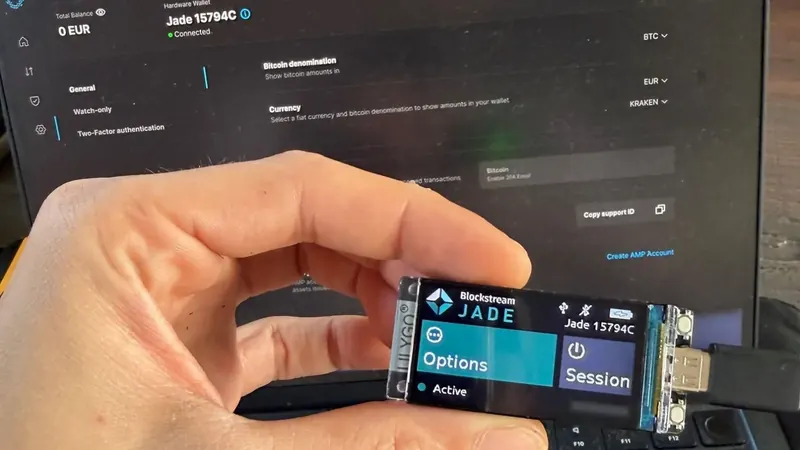
Ik wilde weten hoe ver je komt met een Jade die bijna niets kost. Dus bouwde ik er een van een LilyGO T-Display S3 (ongeveer € 15) met de officiële Jade-firmware van Blockstream, koppelde hem aan de Blockstream-app op een Mac en stelde een 2FA Protected-account in (2-van-2 multisig) met een authenticator-app. Daarna stuurde ik er een klein testbedrag naartoe. Dit is het hele proces, getest op 19 oktober 2026.
In het kort
- Bord: LilyGO T-Display S3, ESP32-S3-chip, ongeveer € 15
- Firmware: Jade 1.0.41 (commit e6a51ab), gebouwd uit de officiële repository
- Werkt met: Blockstream-app 3.6.0 op macOS, via USB
- Account: 2FA Protected, multisig 2-van-2
- Tweestapsverificatie: authenticator-app, drempel van één satoshi
- Testdeposit: 0,0001 BTC, van onbevestigd tot bevestigd
De zes stappen zijn: bouwen en flashen, de pincode instellen en de herstelzin opschrijven, verbinden met de app, een multisig-account toevoegen, tweestapsverificatie inschakelen en een eerste testbedrag ontvangen.
Op welke platforms de app draait
De Blockstream-app is beschikbaar voor mobiel en desktop, dus je kunt een multisig-account toevoegen op het apparaat dat je zelf het fijnst vindt.
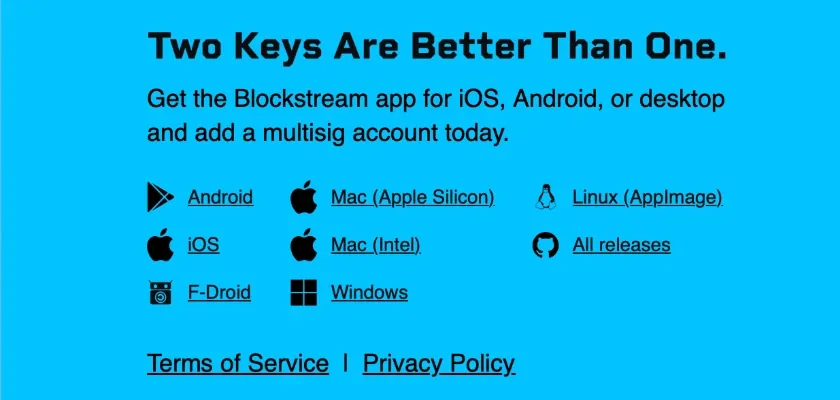
Downloads van de Blockstream-app: Android, iOS, F-Droid, Mac (Apple Silicon en Intel), Windows en Linux (AppImage). Bron: blockstream.com/app/multisig.
In deze handleiding gebruik ik de Blockstream-app voor macOS (Apple Silicon), versie 3.6.0, met de Jade via USB aangesloten.
Wat je nodig hebt
- LilyGO T-Display S3. Scherm van 1,9 inch, 170×320 pixels. Mijn bord is gemarkeerd met "T-Display S3 22-8-2 V1.2".
- Een USB-C-datakabel. Een kabel die alleen stroom levert, werkt niet om te flashen.
- Een computer. macOS of Linux om de firmware te bouwen (de Jade-repository biedt ook een Docker-buildomgeving). De desktopapp van Blockstream draait op macOS, Windows en Linux. Ik gebruikte een Mac met Apple Silicon.
- Blockstream-app 3.6.0, van blockstream.com/app of de GitHub-releases.
- Papier en een pen voor de pincode en de herstelzin.
Zo herken je het juiste bord: op de zeefdruk staat T-Display S3 met revisie V1.2, de chip is een ESP32-S3, op het label staat MODEL: T-Display-S3 en een groen stroomlampje gaat branden zodra het bord stroom via USB krijgt. De oorspronkelijke TTGO T-Display is een ander bord, met een kleiner scherm en een ESP32-chip. Gebruik het bijpassende buildprofiel voor het bord dat je hebt.
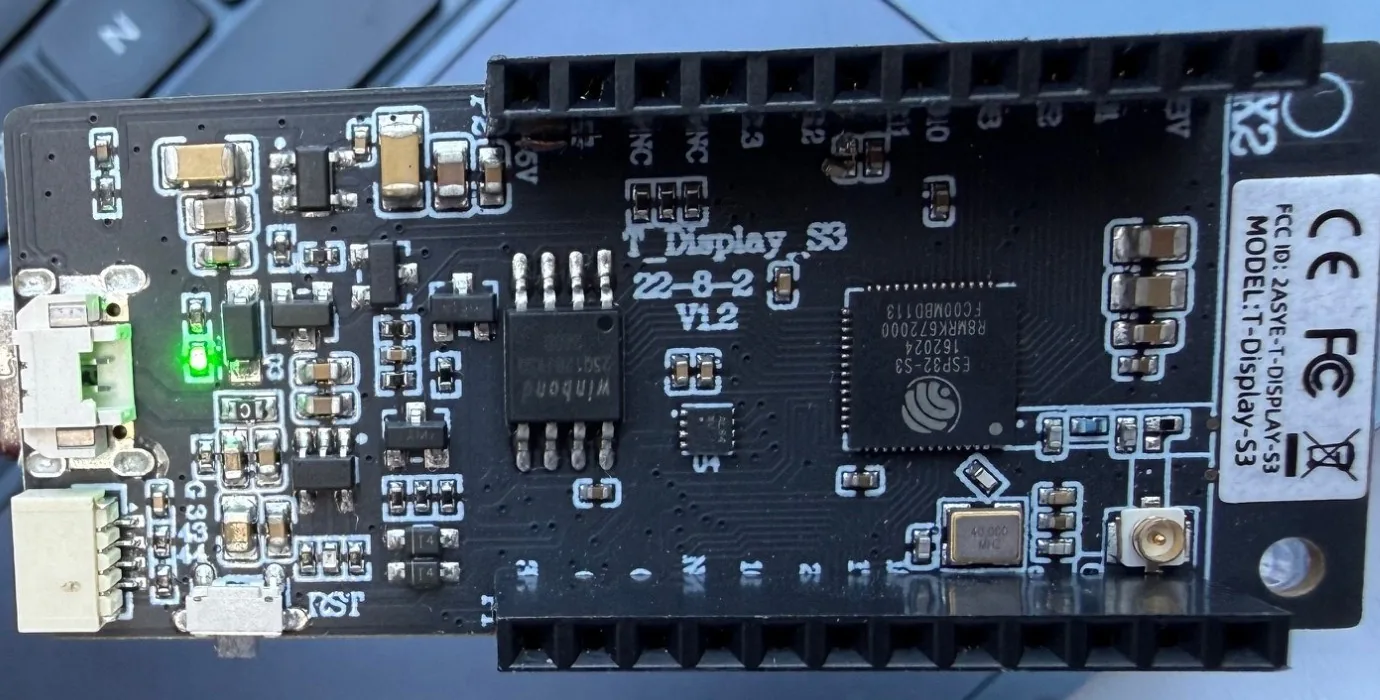
De achterkant van het bord.
Andere DIY-borden die je kunt gebruiken
De T-Display S3 is maar één van de opties. De Jade-repository bevat buildprofielen voor meerdere goedkope borden. Ik heb de T-Display S3 gebouwd en getest.
Er bestaan nog meer profielen voor de M5Stack FIRE, Core2 en CoreS3, de Waveshare-touchdisplays en de LilyGO T-Watch S3. Prijzen en details komen uit de Jade DIY-handleiding. Kijk dus in de DIY README voor de actuele lijst voordat je bestelt.
Stap 1: de firmware bouwen en flashen
Ik gebruikte de officiële repository Blockstream/Jade met firmware 1.0.41, ESP-IDF 5.5.5 en Python 3.12. De repository bevat een buildprofiel voor dit bord, dus er hoeft niets aangepast te worden.
De toolchain installeren
git clone --depth 1 --branch v5.5.5 --recursive --shallow-submodules https://github.com/espressif/esp-idf.git
cd esp-idf
./install.sh esp32s3
. ./export.sh
pip install cmake ninja cbor2 pycryptodome wallycore
Bouwen
git clone --recursive https://github.com/Blockstream/Jade.git
cd Jade
cp configs/sdkconfig_display_ttgo_tdisplays3.defaults sdkconfig.defaults
idf.py set-target esp32s3
idf.py all
Flashen
- Houd BOOT ingedrukt, steek de USB-kabel erin en laat BOOT dan los. Het scherm blijft zwart.
- Voer
idf.py -p /dev/cu.usbmodemXXXX flashuit. - Haal de kabel eruit en steek hem er weer in. Het Jade-menu verschijnt.
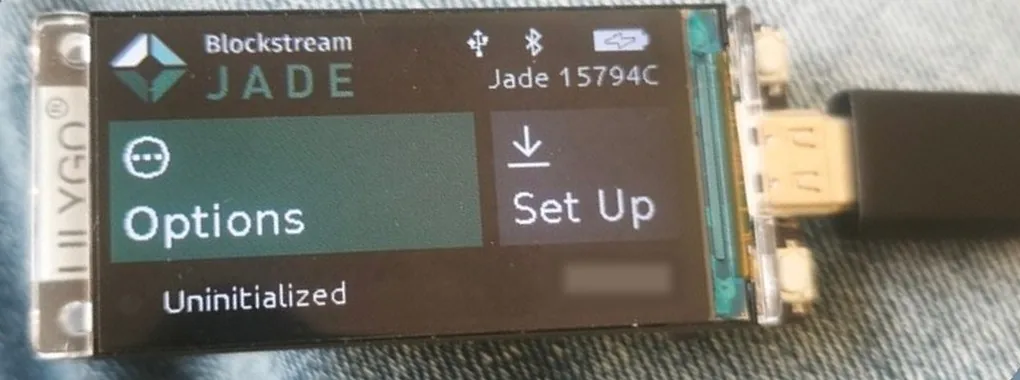
Direct na het flashen: het Jade-beginscherm toont Uninitialized, met Options en Set Up.
Op mijn Mac leverde ESP-IDF cmake en ninja niet mee, dus die heb ik met pip geïnstalleerd binnen de ESP-IDF-omgeving. De DIY README waarschuwt er ook voor om nooit DIY-firmware op een officiële Jade te flashen, of andersom.
Stap 2: de pincode instellen en de wallet aanmaken
De Jade vraagt om een verbindingsmethode (USB of Bluetooth) en wacht dan op de bijbehorende app. De pincode en de herstelzin maak je op het apparaat zelf aan, met de twee knoppen.
- Kies Begin Setup op de Jade.
- Kies een pincode van zes cijfers en bevestig die.
- Schrijf de herstelzin op papier op.
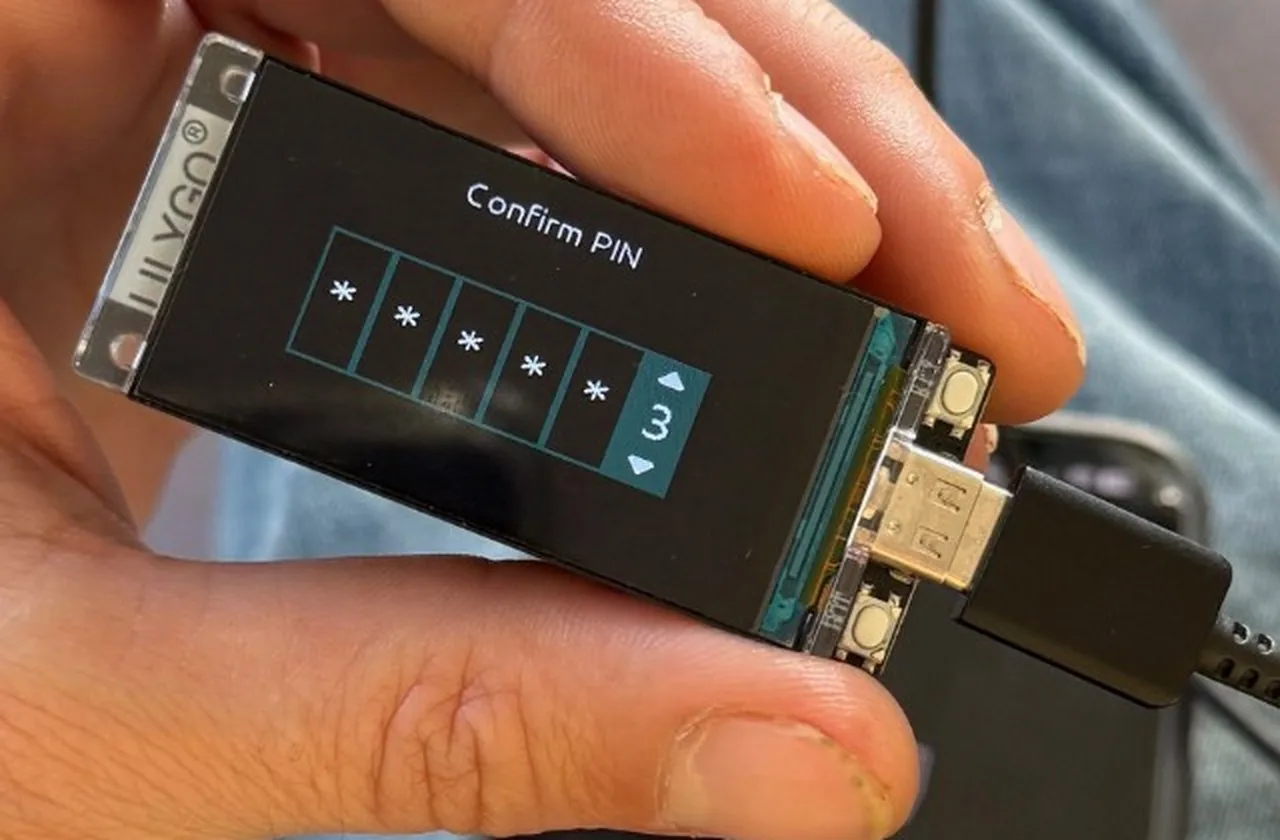
De pincode bevestigen op de Jade met de twee knoppen aan de zijkant.
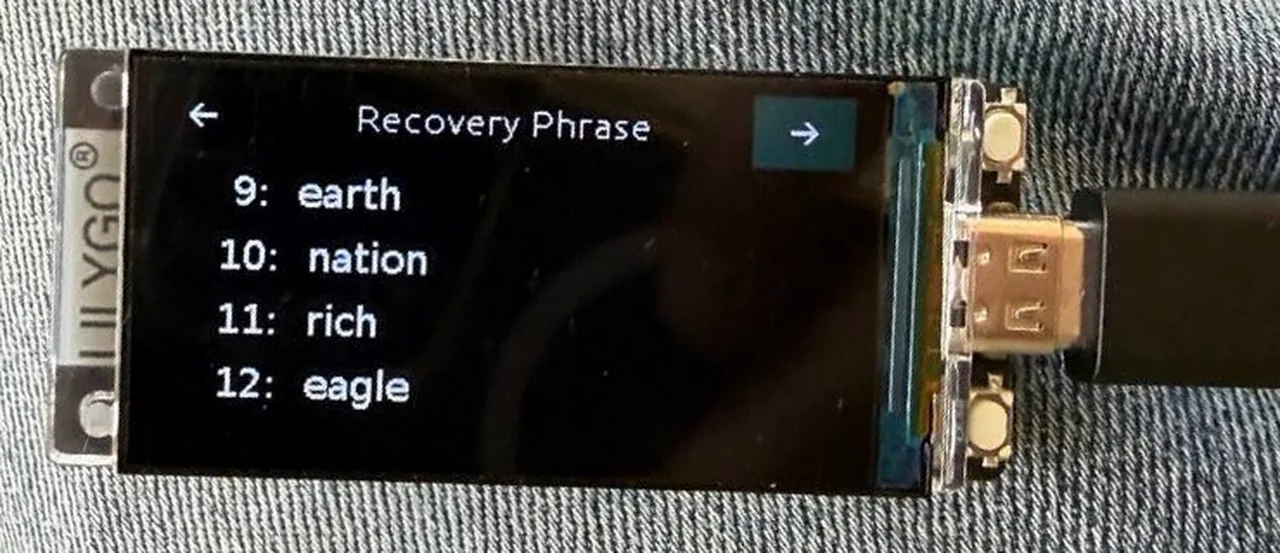
De Jade toont de herstelzin in groepjes van vier woorden. Schrijf ze op papier op.
Beide foto's komen uit een eerdere testopstelling. Die wallet is inmiddels gewist en heeft nooit geld bevat.
Ik begon deze stap vanaf de Mac met de Python-client van Jade via USB. Het pincodescherm verscheen op het apparaat en de installatie verliep zonder problemen:
# uitvoeren vanuit de Jade-repository, met de ESP-IDF-omgeving actief
from jadepy import JadeAPI
jade = JadeAPI.create_serial('/dev/cu.usbmodemXXXX')
jade.connect()
jade.auth_user('mainnet')   # het pincodescherm verschijnt nu op de Jade
Stap 3: verbinden met de Blockstream-app
Sluit de Jade aan op de Mac en open de desktopapp van Blockstream. De Jade verschijnt als hardwareapparaat. Een DIY-bord is geen Jade uit de winkel, dus de echtheidscontrole van de app laat hem niet als zodanig door. Ga dan verder als DIY-apparaat. Nadat je de pincode op het apparaat hebt ingevoerd, toont de app Connected en laadt de wallet.
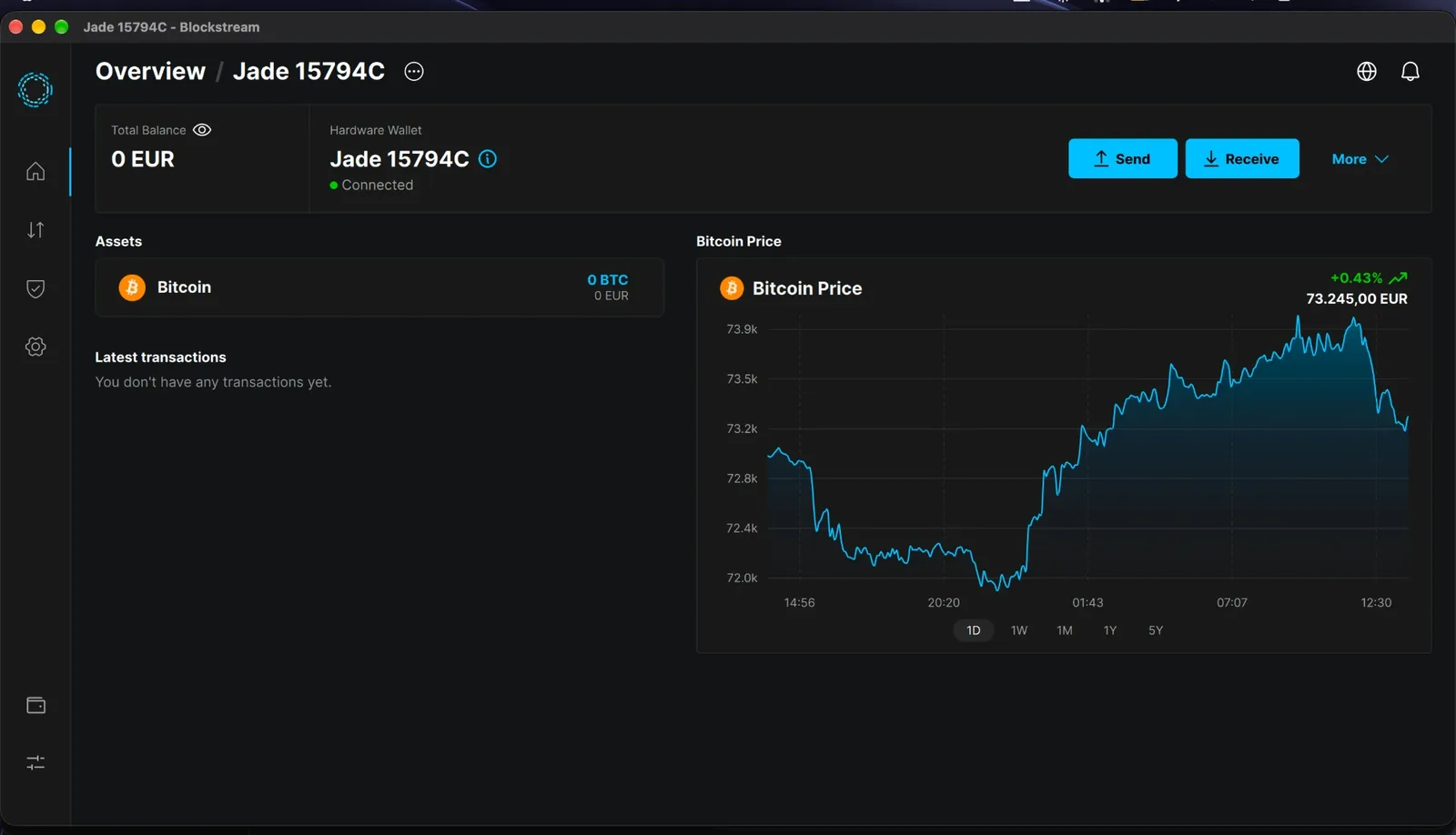
De Blockstream-app op macOS met de DIY-Jade verbonden.
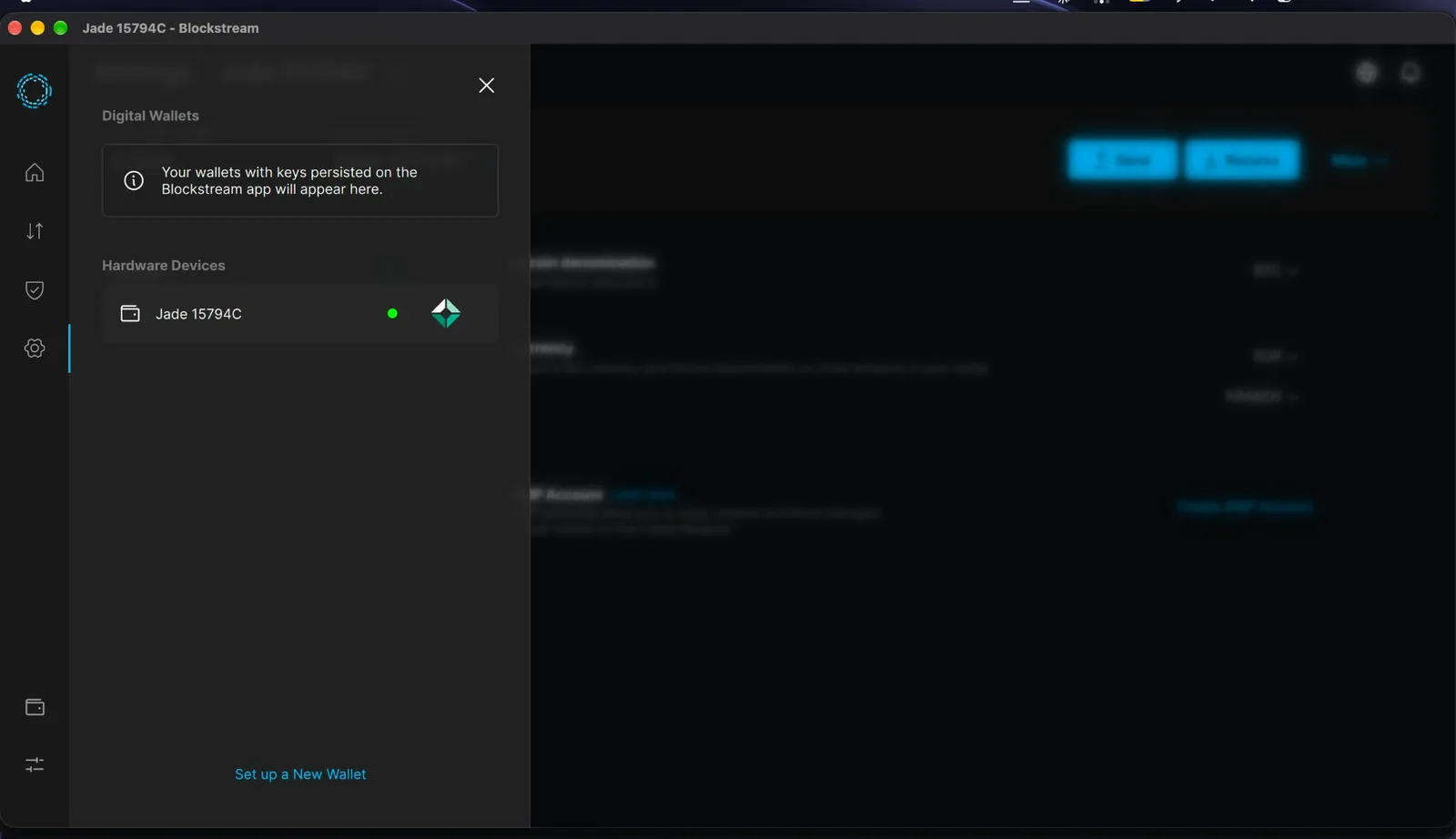
De Jade in de lijst onder Hardware Devices, met een groen bolletje zolang hij verbonden is.
De desktopapp herkent de DIY-Jade via USB en behandelt hem als een gewone hardware wallet.
Stap 4: het multisig-account aanmaken
- Open het menu naast de naam van de wallet en kies Add New Account.
- Laat Bitcoin staan als asset.
- Kies 2FA Protected. Dit is de multisig 2-van-2-optie, bedoeld voor wie actief uitgeeft.
- Bevestig op de Jade als die erom vraagt.
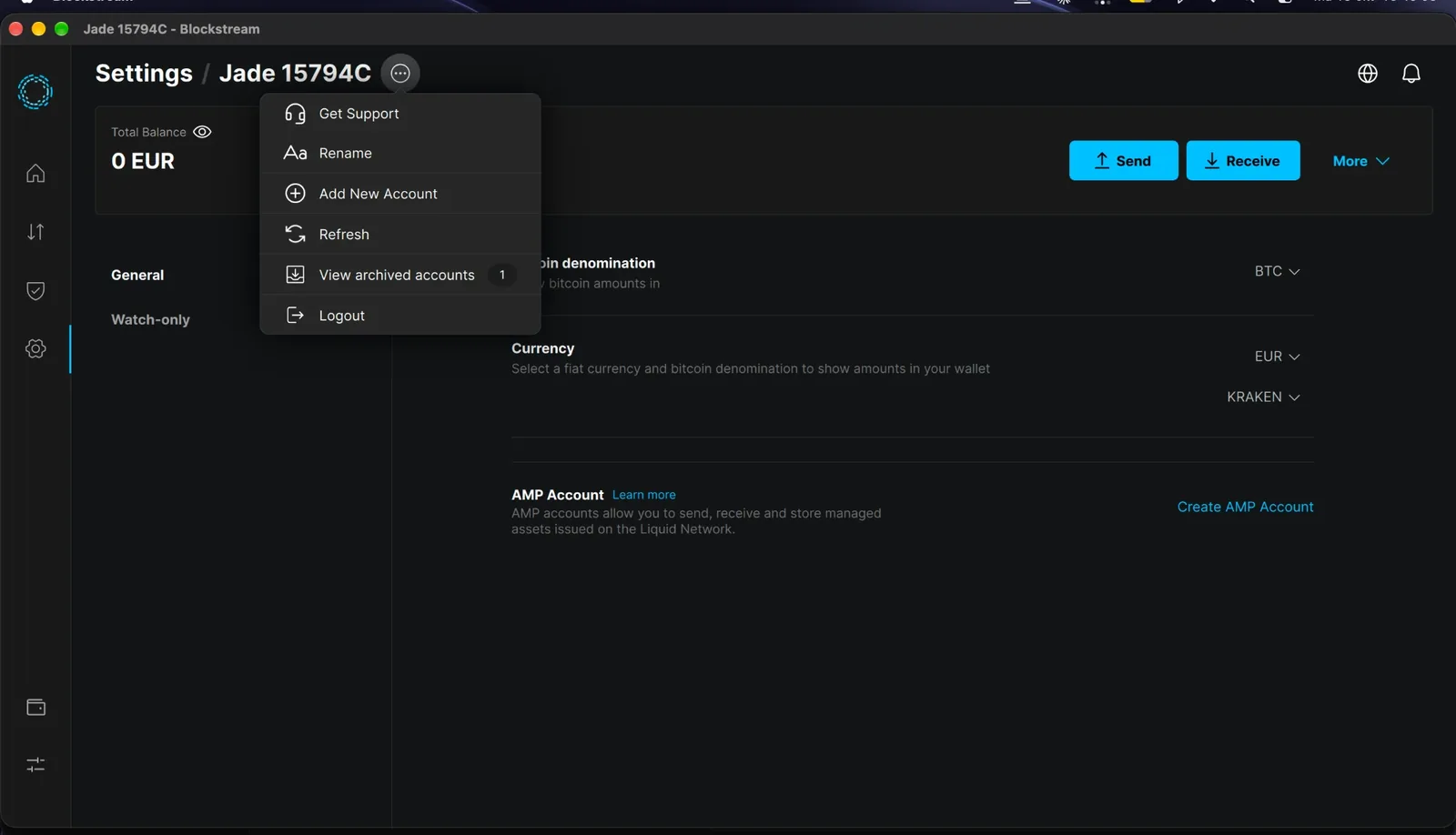
Het menu naast de naam van de wallet. Kies Add New Account.
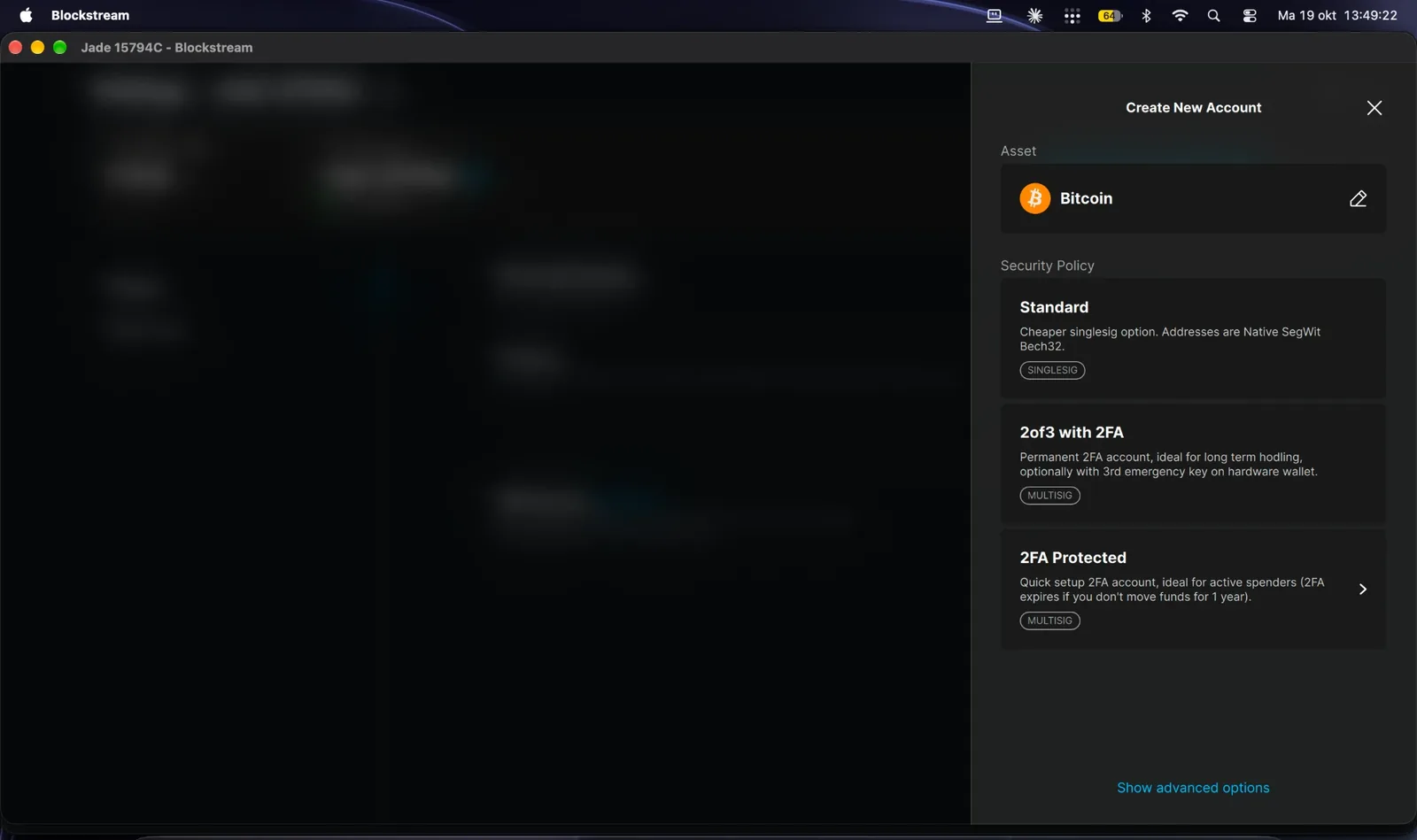
Beveiligingsopties bij het aanmaken van een nieuw account.
De 2-van-3-optie heeft een derde noodsleutel nodig en past beter bij langetermijnbezit, dus die heb ik hier niet gebruikt.
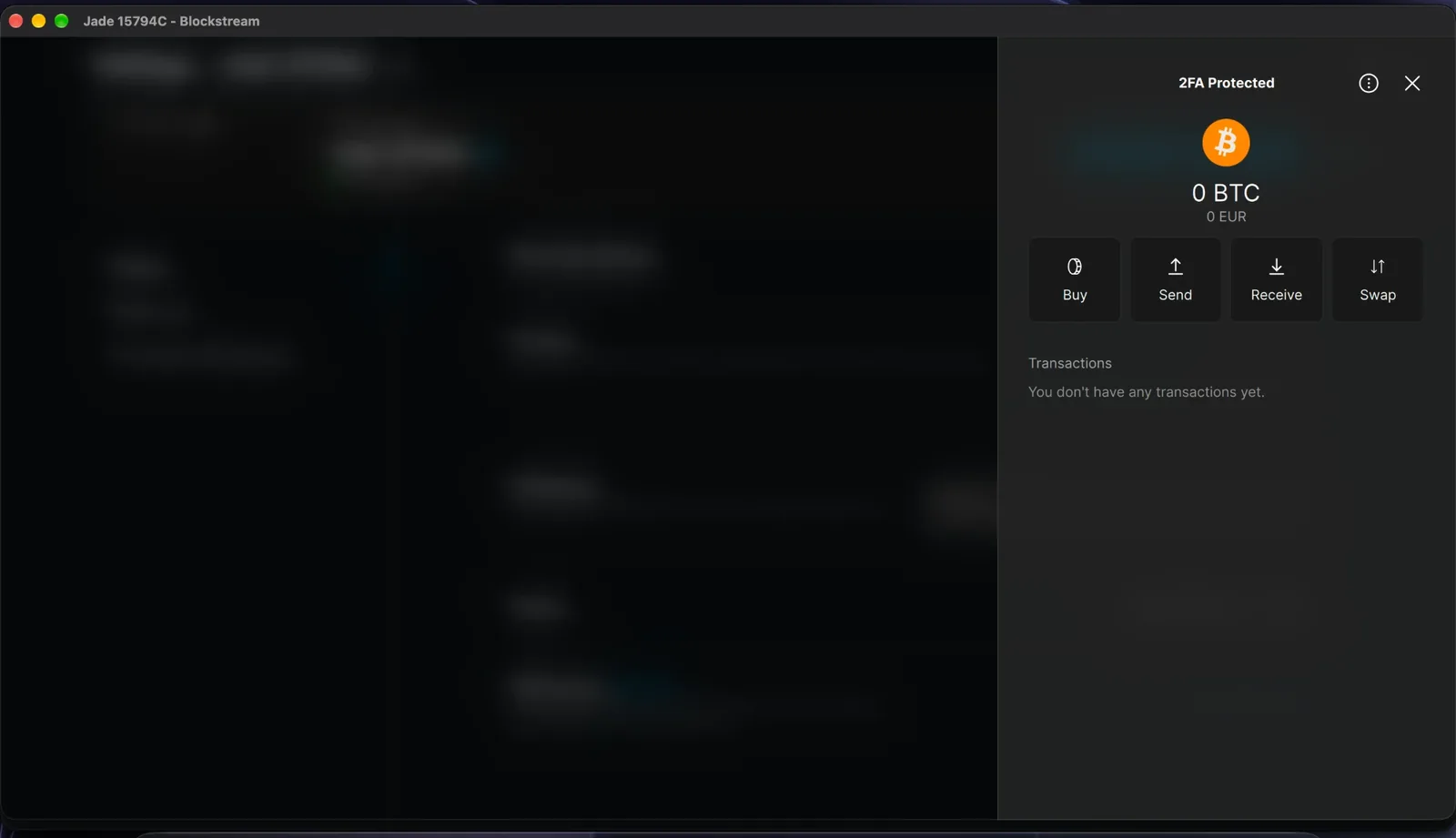
Het 2FA Protected-account direct na het aanmaken.
Het account staat in de lijst als 2FA Protected, multisig 2-van-2. Eén sleutel zit op de Jade.
Stap 5: tweestapsverificatie inschakelen
- Open Settings → Two-Factor authentication.
- Zet Authenticator app aan en scan de QR-code met je authenticator.
- Voer de code van zes cijfers in om te bevestigen.
- Zet de 2FA threshold op het minimum, 0,00000001 BTC, zodat elke uitgave een code vereist.
- Laat de verlooptijd van de 2FA op de standaardwaarde van 12 maanden staan.
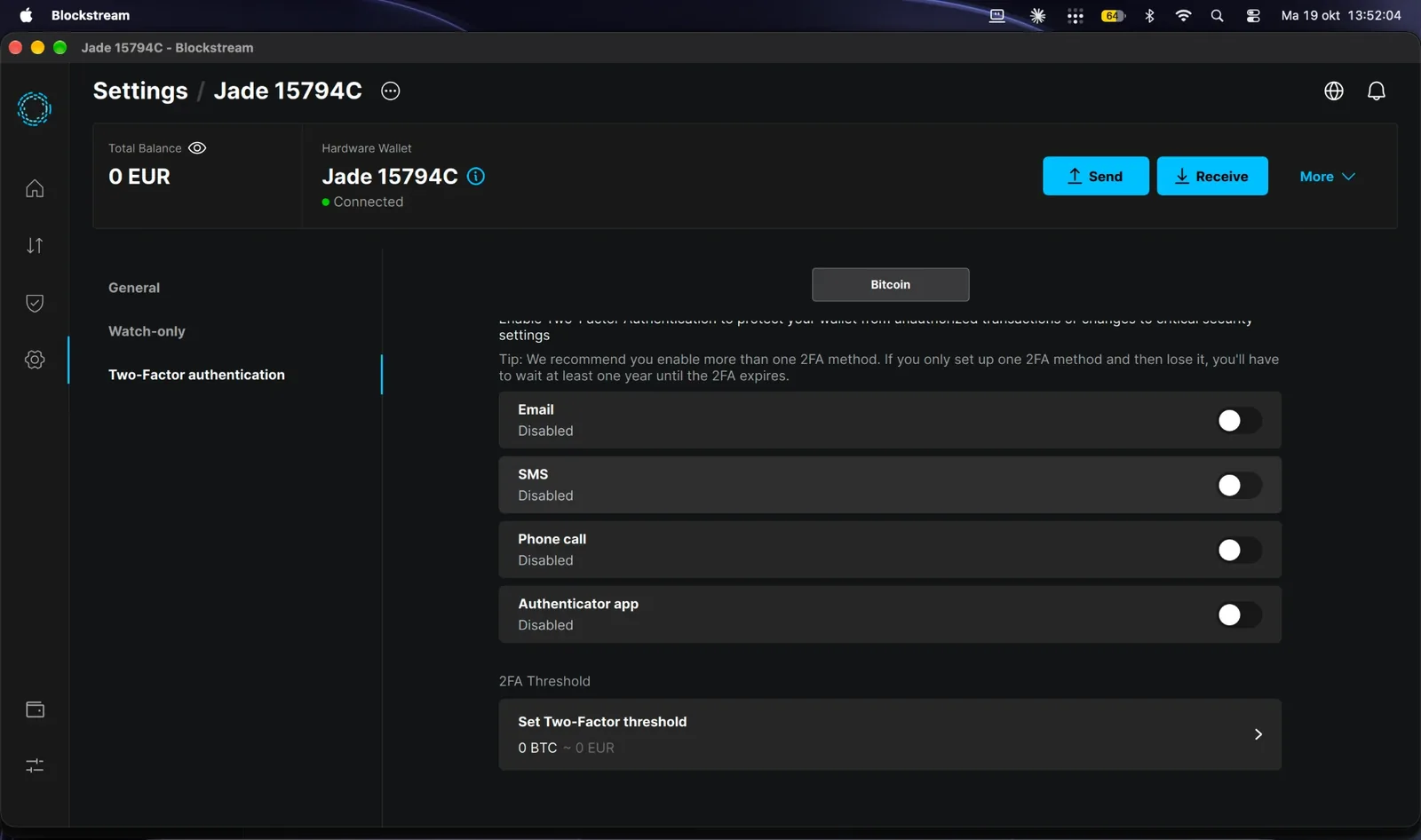
De beschikbare 2FA-methoden vóór de installatie. Ik gebruikte de authenticator-app.
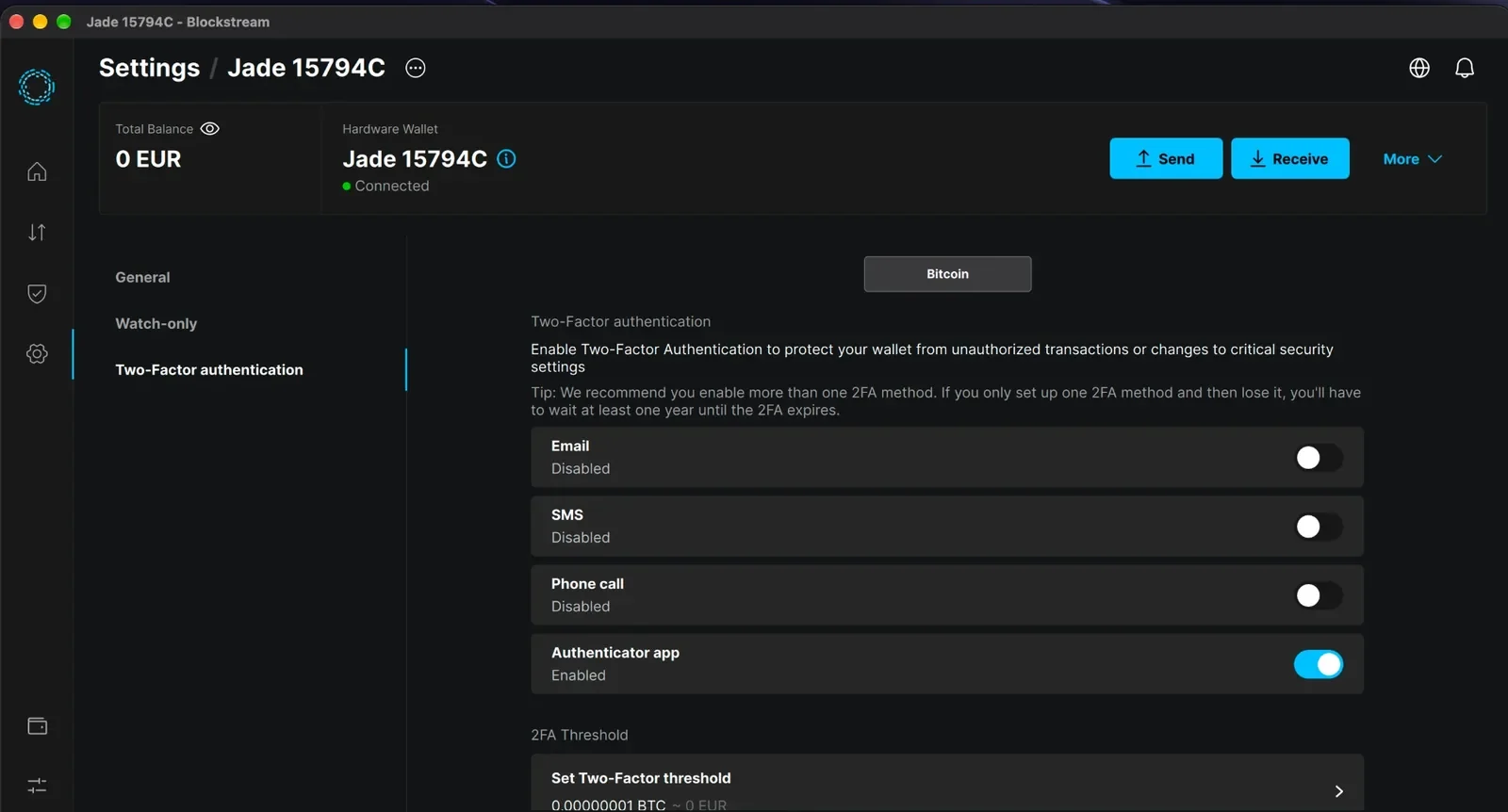
Authenticator-app ingeschakeld, drempel op één satoshi.
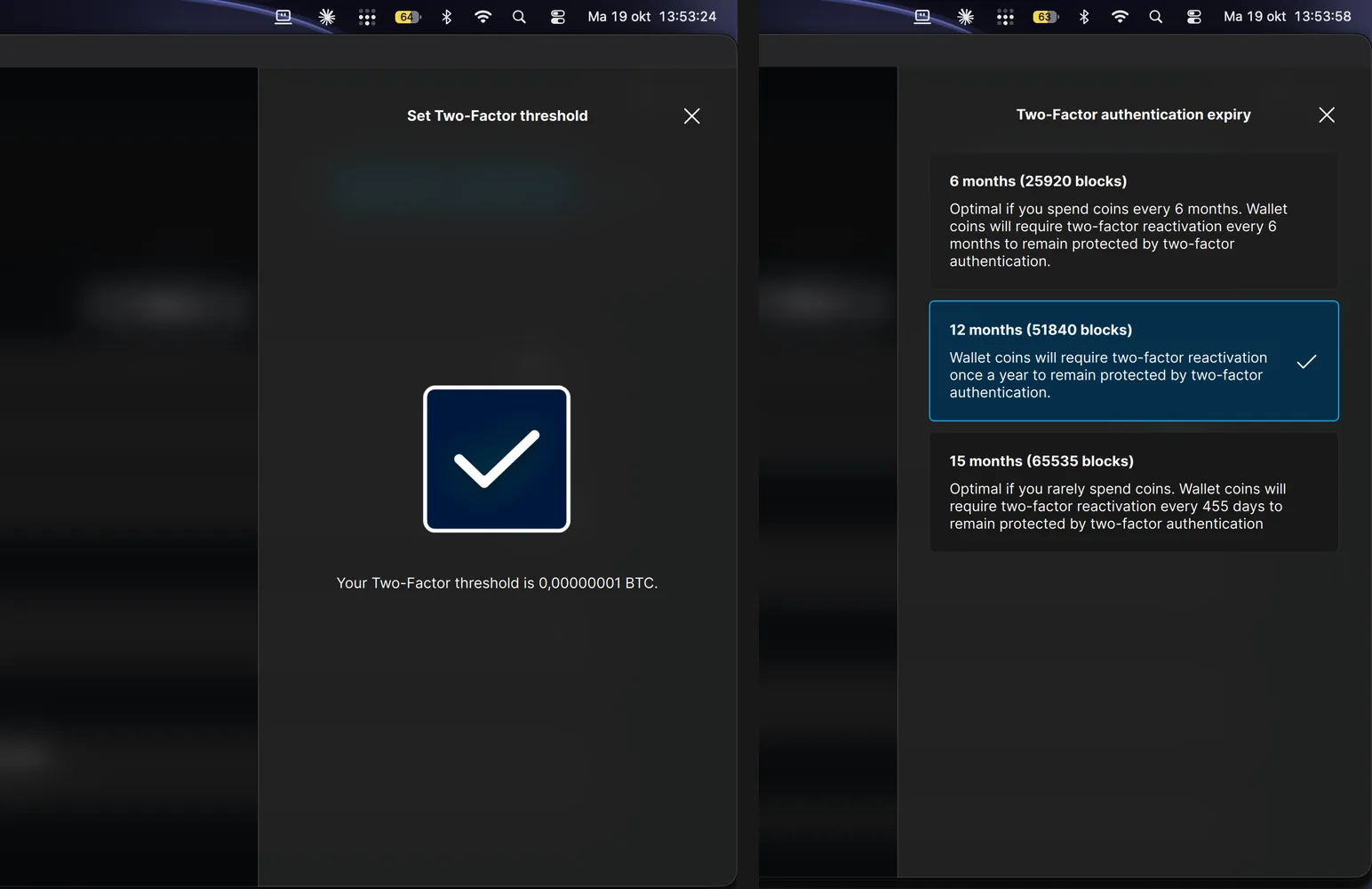
Links: de 2FA-drempel staat op 0,00000001 BTC. Rechts: de verlooptijd kan 6, 12 of 15 maanden zijn; ik hield 12 aan.
Blockstream tekent alleen mee als het de code uit de authenticator-app ontvangt. De Jade bewaart de andere sleutel.
Stap 6: een eerste testbedrag ontvangen
Om het account met echte coins te zien werken, stuurde ik er een klein testbedrag naartoe.
- Klik op Receive en kies het 2FA Protected-account (multisig 2-van-2).
- Controleer het ontvangstadres in de app. Als de app aanbiedt het adres op het apparaat te controleren, bevestig het daar dan ook.
- Stuur een klein bedrag naar dat adres vanaf een exchange of een andere wallet.
- De transactie verschijnt eerst als in behandeling en daarna als bevestigd, zodra hij in een blok staat.
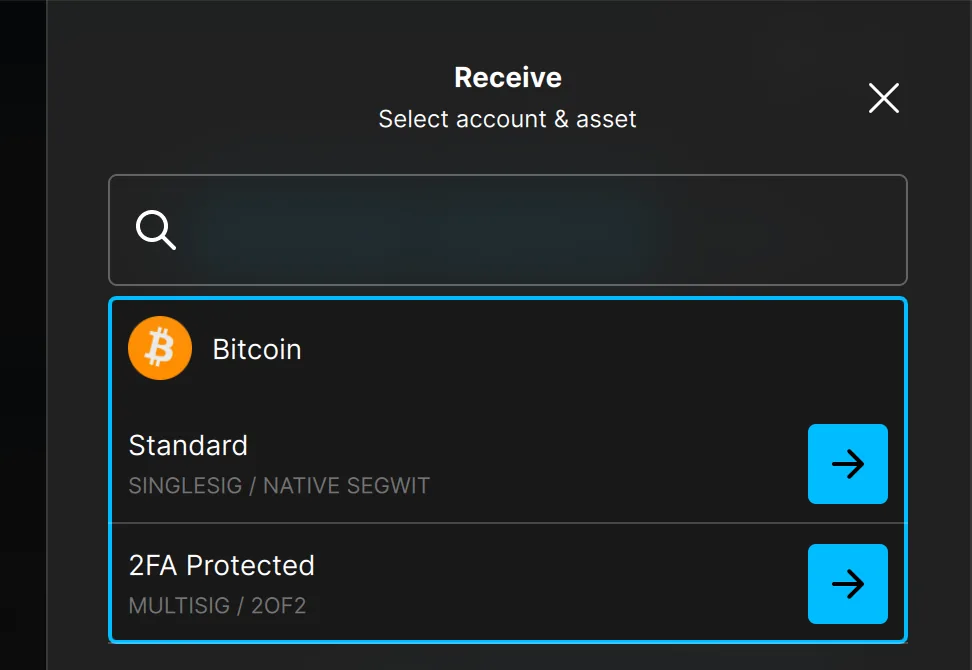
Kies het account waarop je wilt ontvangen. Het testbedrag ging naar het 2FA Protected-account.
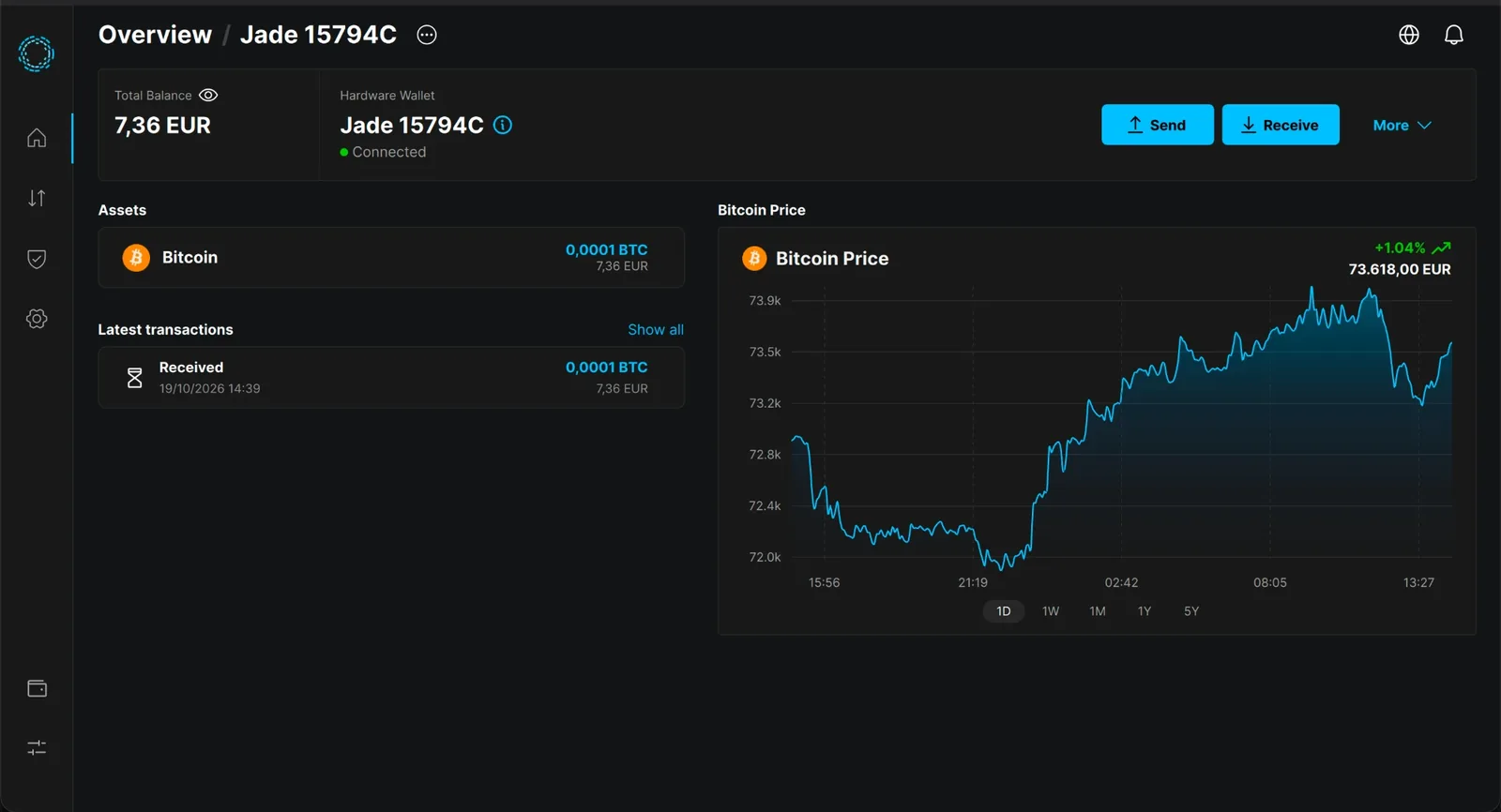
Het overzicht na de testdeposit: 0,0001 BTC, ongeveer € 7,36, met de Jade nog steeds verbonden.
De deposit in de app
Kort na het versturen verscheen de transactie in de app als Received en Unconfirmed. Zodra hij in een blok is opgenomen, telt de app de bevestigingen af tot zes.
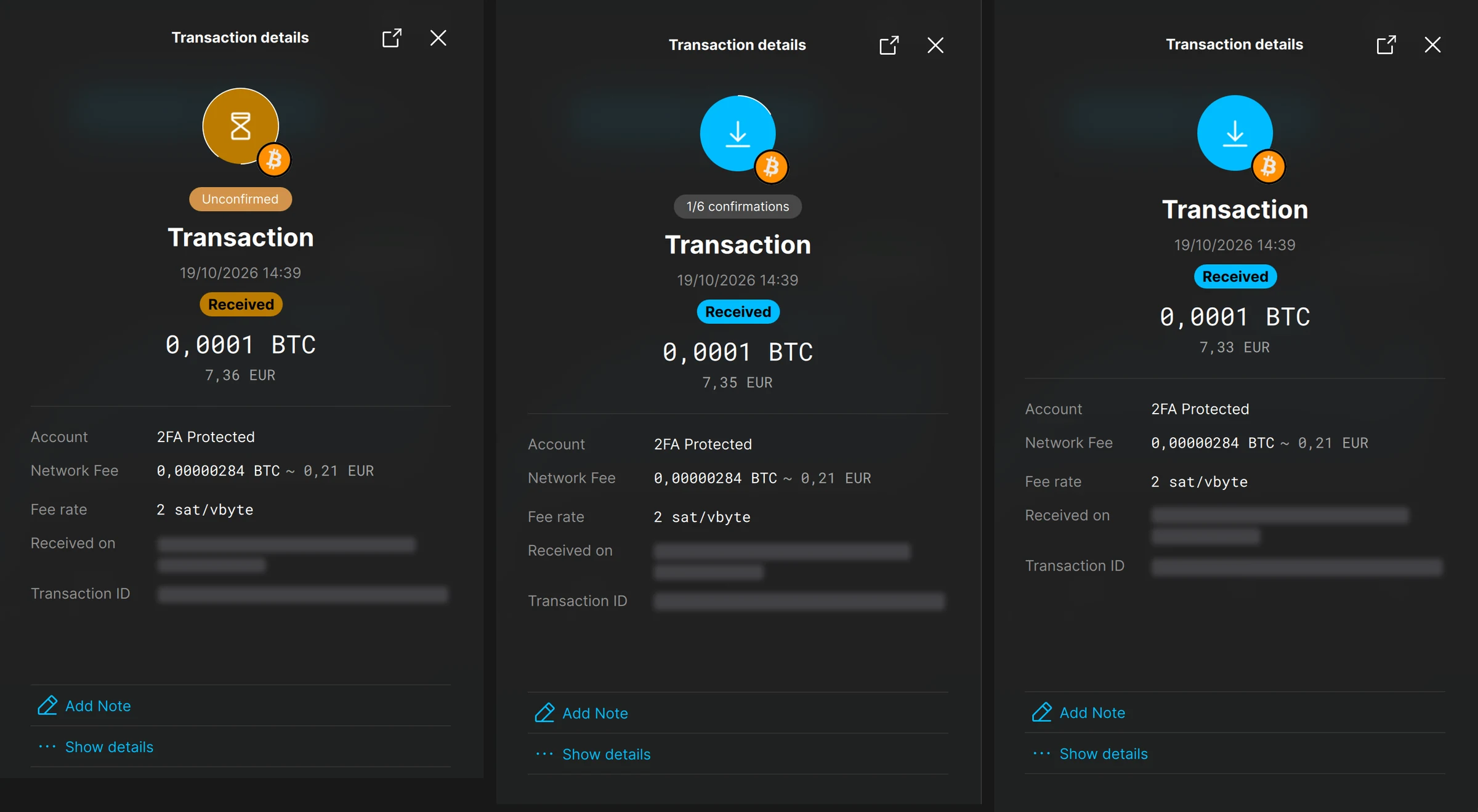
Van links naar rechts: onbevestigd, nog wachtend op een blok; 1 van 6 bevestigingen; bevestigd, de badge voor "in behandeling" is verdwenen.
Het ontvangstadres en de transactie-ID heb ik met opzet onleesbaar gemaakt op alle drie de schermafbeeldingen.
Wat ik heb getest
Beveiliging: alleen kleine bedragen
Dit is een DIY-bord. Ik heb secure boot en flash-encryptie niet ingeschakeld, dus wie fysieke toegang tot het bord heeft, heeft meer mogelijkheden dan bij een Jade uit de winkel. Stuur er alleen een bedrag naartoe dat je kunt missen, bewaar de herstelzin op papier en deel hem of de pincode nooit met iemand.
Zie ook: Blockstream-app multisig · Blockstream/Jade op GitHub.
Openbaarmaking: Cryptocodes is partner in het affiliateprogramma van Blockstream. Deze handleiding beschrijft mijn eigen test op mijn eigen hardware.
Koers van nu


Middenkoers van CoinGecko in euro, bijgewerkt om 06:10 UTC.Alle 20 koersen